JPG kép PDF-be alakítása gyorsan és jól
A jpg kép pdf-be alakítása néhány perc alatt elvégezhető. Ismerje meg a megfelelő beállításokat, a minőség megőrzését és a gyakori hibákat otthon is.
Tartalomjegyzék
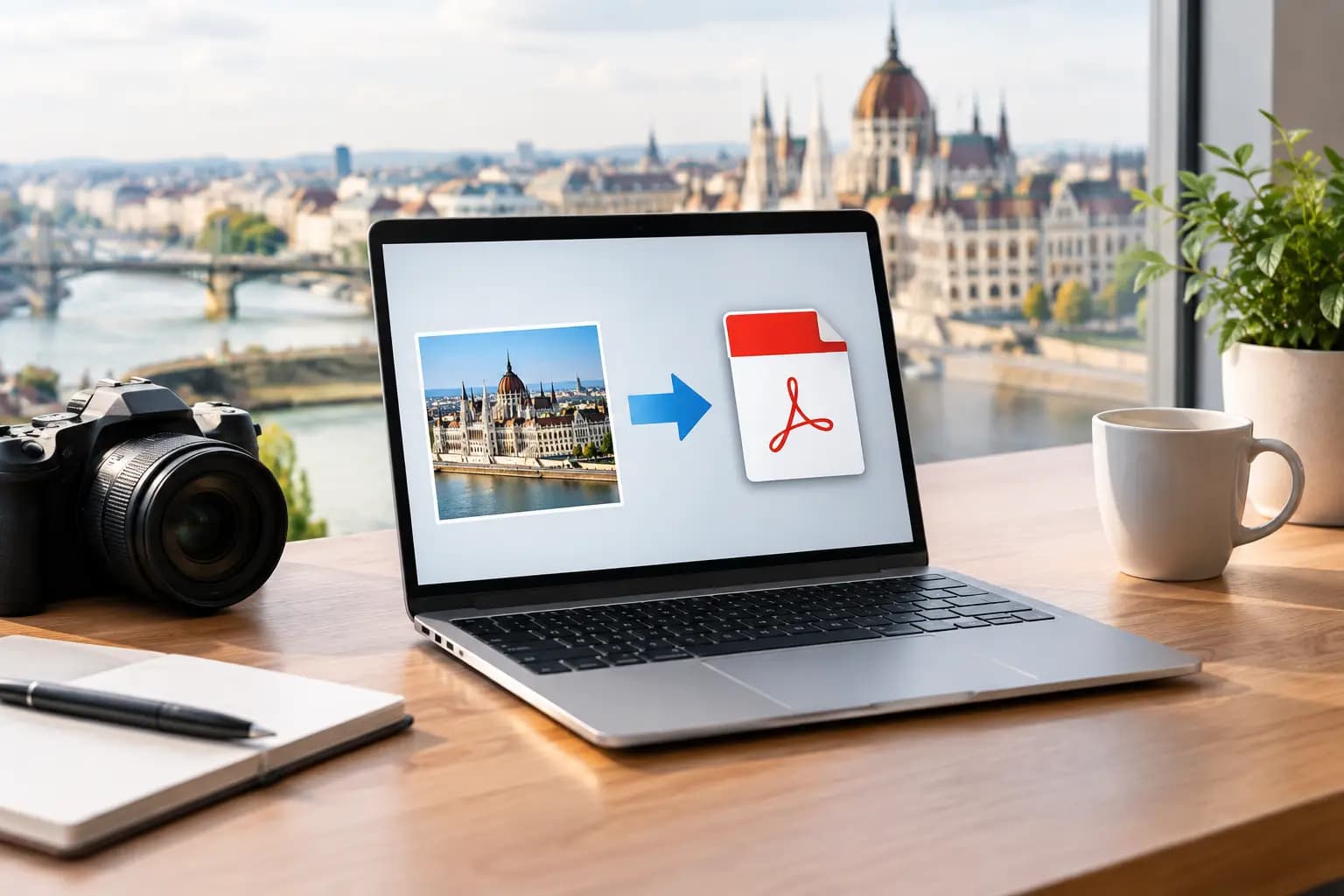
Egy beszkennelt igazolás, egy kitöltött nyomtatvány fotója vagy több oldalnyi jegyzet gyakran JPG formátumban kerül a telefonra. Beküldéskor viszont sok helyen egyetlen PDF-fájlt kérnek. A jpg kép pdf-be alakítása ezért nem pusztán formátumváltás: a cél egy jól olvasható, megfelelő méretű és könnyen továbbítható dokumentum létrehozása.
A feladat általában néhány perc alatt megoldható közvetlenül a böngészőben, külön telepített program nélkül. Mielőtt azonban feltölti a képeket egy átalakítóba, érdemes egy pillanatra ellenőrizni azok minőségét. Egy rosszul beállított PDF lehet túl nagy, homályos vagy akár fejjel lefelé is.
Mikor előnyös a JPG képekből készített PDF?
A JPG elsősorban fényképekhez való formátum. Egy oldal lefotózott dokumentumánál kényelmes, mert a telefon kamerája jellemzően ebben menti a képet. A PDF ezzel szemben dokumentumformátum: egy fájlba több oldal is rendezhető, és a megjelenése általában azonos marad telefonon, számítógépen vagy nyomtatásban.
Ez különösen praktikus, ha több oldalról készült fotót kell egyetlen fájlként elküldeni. Például egy bérleti papír, egy iskolai nyilatkozat vagy egy számlaoldal-sorozat esetén a címzettnek nem kell külön megnyitnia öt-hat képfájlt. Egy rendezett PDF áttekinthetőbb, és kevesebb eséllyel marad ki belőle valamelyik oldal.
A PDF ugyanakkor nem javítja fel automatikusan a gyenge fotót. Ha a szöveg életlen, tükröződik rajta a lámpa fénye, vagy az oldal széle lemaradt, ezek a hibák a PDF-ben is megmaradnak. Az átalakítás előtt érdemes tehát a képeket ellenőrizni.
JPG kép PDF-be alakítása lépésről lépésre
A legtöbb online átalakító működése hasonló. Kiválasztja a JPG-fájlokat, szükség esetén megadja a sorrendjüket és az oldalbeállításokat, majd elkészíti és letölti a PDF-et. Az eltérés jellemzően az elérhető beállításokban, a fájlméret-korlátban és az adatkezelési feltételekben van.
1. Nézze át a képeket feltöltés előtt
Nyissa meg a fotókat, és ellenőrizze, hogy minden oldal olvasható-e. A szöveg legyen éles, a dokumentum négy sarka lehetőleg látszódjon, és ne takarja az oldalt árnyék vagy ujj. Ha egy oldal ferdén készült, még a konvertálás előtt forgassa el vagy vágja körbe.
Telefonon erre gyakran a beépített fotószerkesztő is elég. A körbevágással eltávolítható az asztal vagy a háttér felesleges része, így a végeredmény rendezettebb lesz. Ne használjon túl erős szűrőket: a túlélesítés, a nagy kontraszt vagy a túl sötét beállítás ronthatja az apró betűk olvashatóságát.
2. Rendezze jó sorrendbe az oldalakat
Több kép esetén a sorrend legalább olyan lényeges, mint a képminőség. Az átalakító felületén általában húzással lehet átrendezni az oldalakat. Mindig nézze meg, hogy az első oldal valóban az első helyre került-e, és nincs-e duplán feltöltve valamelyik kép.
Hasznos lehet már a telefonon egyértelmű neveket adni a fájloknak, például „01-első-oldal”, „02-második-oldal” formában. Ez nem minden eszköznél kötelező, de csökkenti az összekeverés kockázatát, különösen sokoldalas dokumentumnál.
3. Válassza ki az oldal méretét és tájolását
A legtöbb hivatalos vagy nyomtatható dokumentumhoz az A4-es oldal a biztos választás. Ha álló formátumú papírt fényképezett le, álló tájolást használjon. Fekvő táblázat, nyugta vagy széles dokumentum esetén a fekvő PDF lehet jobb.
Az is számít, hogyan illeszkedik a kép az oldalra. A „kitöltés” beállítás nagyobbra húzhatja a képet, de levághat a széleiből. Az „igazítás” vagy „teljes kép” opció általában nem vág, cserébe fehér margók maradhatnak. Igazolásoknál, űrlapoknál és szerződésoldalaknál a teljes kép megőrzése a biztonságosabb döntés.
4. Állítsa be a minőséget ésszerűen
A jobb minőség általában nagyobb PDF-fájlt jelent. Ha a dokumentumot csak e-mailben vagy egy feltöltőfelületen kell elküldeni, nincs mindig szükség a lehető legnagyobb felbontásra. Egy jól olvasható, közepes minőségű PDF sok esetben célszerűbb, mint egy több tíz megabájtos fájl.
Más a helyzet, ha apró betűs szerződésről, bélyegzőről, kézírásról vagy részletes számláról van szó. Ilyenkor inkább a jó minőséget válassza, majd ellenőrizze a fájlméretet. Ha az eredmény túl nagy, először próbálja meg a képeket körbevágni, mert a felesleges háttér gyakran több helyet foglal, mint gondolná.
5. Készítse el, töltse le és ellenőrizze a PDF-et
A konvertálás után ne küldje tovább azonnal a fájlt. Nyissa meg, lapozza végig, és nagyítson bele legalább egy szöveges részletbe. Ellenőrizze az oldalak sorrendjét, a forgatást, a levágott széleket és azt, hogy minden szükséges adat olvasható-e.
Ez az utolsó ellenőrzés különösen fontos, ha a dokumentumot ügyintézéshez, munkával kapcsolatos ügyhöz vagy iskolai adminisztrációhoz használja. Egy hiányzó oldal vagy elmosódott dátum miatt könnyen újra kell kezdeni a feltöltést.
Telefonon vagy számítógépen érdemes dolgozni?
Ha a dokumentum már a telefon kamerájával készült, a mobilos megoldás a leggyorsabb. Feltöltheti a képeket, beállíthatja a sorrendet, és a kész PDF-et rögtön elküldheti e-mailben vagy feltöltheti egy alkalmazásba. Kisebb, néhány oldalas anyagoknál ez általában teljesen elegendő.
Számítógépen kényelmesebb lehet a munka, ha sok fájlt kell kezelni, pontosan kell átrendezni az oldalakat, vagy alaposabban szeretné ellenőrizni az eredményt. A nagyobb képernyőn jobban észrevehető, ha egy sor homályos, egy oldal fordítva áll, vagy a dokumentum széle hiányzik.
Ha még csak most készíti el a képeket, nézze meg, van-e a telefon kamerájában dokumentumszkennelő mód. Ez gyakran automatikusan felismeri a papír széleit, kiegyenesíti a képet, és akár eleve PDF-ként menti az oldalakat. Ilyenkor a JPG-k külön átalakítására nincs szükség.
Adatvédelem: mit mérlegeljen online átalakításkor?
A képfájlok gyakran személyes vagy üzleti információkat tartalmaznak. Egy lakcím, azonosító, bankszámlaszám, aláírás vagy munkával kapcsolatos adat nem való nyilvános felületre. Online eszköz használata előtt nézze meg, milyen adatkezelési tájékoztatót ad a szolgáltató, meddig tárolhatja a feltöltött fájlokat, és jelzi-e, hogy azokat automatikusan törli-e.
Különösen érzékeny dokumentumnál jobb lehet a készülék beépített szkennelő vagy PDF-készítő funkcióját választani, illetve olyan megoldást használni, amely helyben, az eszközön dolgozik. Ez nem minden helyzetben szükséges, de csökkentheti az adatátadás kockázatát.
A kész PDF-et se hagyja feleslegesen megosztott mappában vagy nyilvános letöltési helyen. Ha már nincs rá szükség, törölje a letöltések közül, és gondolja át azt is, hogy a forrásképeket meg kell-e őrizni. A kevesebb feleslegesen tárolt másolat átláthatóbbá teszi a digitális dokumentumkezelést.
Gyakori hibák, amelyek elkerülhetők
Az egyik tipikus probléma, hogy a fotó ugyan élesnek látszik a telefon kijelzőjén, de nagyításkor olvashatatlan. Ennek oka lehet a gyenge fény vagy az, hogy a kamera nem a dokumentumra fókuszált. Ha van rá lehetőség, készítsen új képet természetes vagy egyenletes fényben, sík felületre helyezett papírról.
Gyakori hiba a túl agresszív tömörítés is. Egy kisebb fájl kényelmesebb, de ha a betűk szétesnek vagy a bélyegző elmosódik, a PDF már nem használható. Mindig az adott feladathoz igazítsa a minőséget: egy gyors belső megosztáshoz elég lehet kisebb fájl, hivatalos beküldésnél viszont az olvashatóság az első.
Előfordul az is, hogy a felhasználó egyetlen oldalanként külön PDF-et hoz létre. Ha a fogadó fél egy dokumentumot kér, célszerű inkább több JPG-t egyszerre feltölteni, és egy többoldalas PDF-et készíteni. Így egyszerűbb az ellenőrzés, a tárolás és a továbbítás is.
A jó PDF nem attól jó, hogy nagy a fájlmérete, hanem attól, hogy a címzett első megnyitásra el tudja olvasni, benne van minden oldal, és nem kell találgatnia a sorrendet. Egy rövid ellenőrzés az átalakítás végén sok későbbi körözéstől kímél meg.
Hozzászólások
Ne maradjon le a legújabb eszközökről!
Iratkozzon fel hírlevelünkre, és kapjon értesítést az új funkciókról és fejlesztésekről. Csak hasznos infók, semmi spam!
További Ajánlott Olvasnivalók
Összes cikk böngészése
JSON CSV átalakító online gyors és pontos
Próbálja ki, hogyan alakíthat JSON-adatokat rendezett CSV-fájllá böngészőben. A JSON CSV átalakító online gyorsítja az exportot, telepítés nélkül is gyorsan.
PDF fájl méretének csökkentése gyorsan
A PDF fájl méretének csökkentése segít gyorsabban elküldeni és feltölteni dokumentumait. Mutatjuk, mikor és hogyan érdemes tömöríteni. Hasznos tippekkel.

Óradíjból havi bevétel számítása egyszerűen
Az óradíjból havi bevétel számítása akkor pontos, ha a ledolgozott órákkal, a fizetett távolléttel és a levonásokkal is számol. Példával segítünk tervezni.
Hozzászólások0
Még nincsenek hozzászólások
Légy te az első, aki elmondja véleményét vagy felteszi kérdését ehhez a cikkhez!