
CSV Excel konvertáló használata, lépésről lépésre
A csv excel konvertáló segít a táblázatos adatok gyors megnyitásában, ellenőrzésében és mentésében. Így kerülheti el az ékezet- és oszlophibákat is.
Tartalomjegyzék
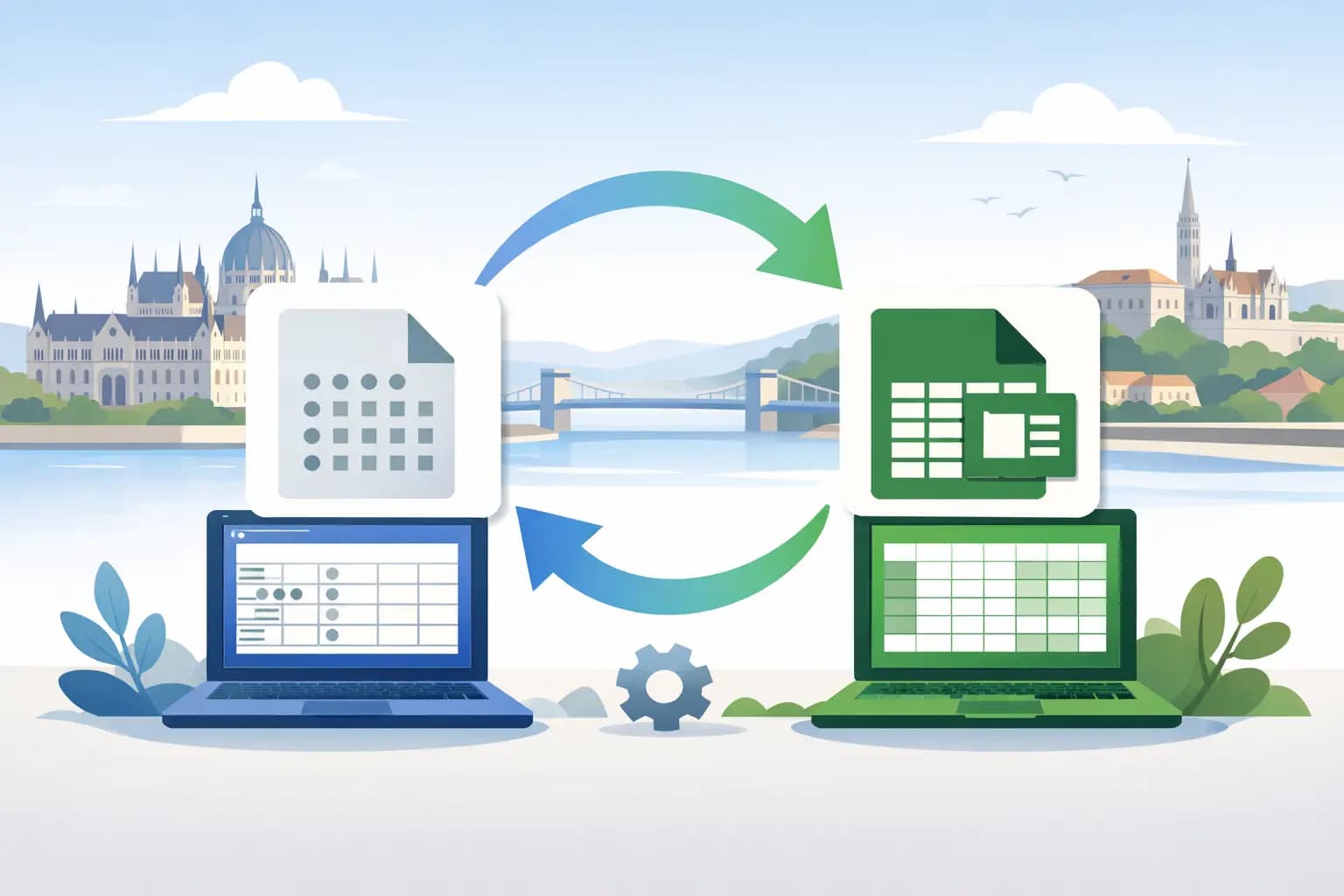
Egy banki kivonat, webshopos rendelési lista vagy ügyféladatokat tartalmazó export gyakran CSV-fájlként érkezik. A csv excel konvertáló akkor hasznos, ha ezt az egyszerű szövegfájlt gyorsan átlátható, rendezhető és szerkeszthető Excel-munkafüzetté szeretné alakítani - anélkül, hogy az adatok egyetlen hosszú oszlopba kerülnének.
A feladat elsőre egyszerűnek tűnik: megnyitja a fájlt Excelben, majd elmenti. A gyakorlatban azonban egy rosszul választott elválasztójel, hibás karakterkódolás vagy automatikus dátumformázás máris megváltoztathatja az adatokat. Ez különösen kellemetlen lehet cikkszámok, amerikai irányítószámok, számlaszámok vagy pénzügyi összegek esetén.
Mit alakít át egy CSV Excel konvertáló?
A CSV a Comma-Separated Values rövidítése. Olyan szövegfájl, amelyben minden sor egy rekordot, az elválasztott értékek pedig oszlopokat jelentenek. A neve vesszőt említ, de magyar és európai rendszerekben gyakori a pontosvessző, a tabulátor vagy más karakter használata is.
Az Excel-fájl, jellemzően XLSX formátumban, ettől többet tud. Több munkalapot, formázást, képleteket, szűrést és diagramokat is tárolhat. A konvertálás során maga az adat általában nem változik meg, de a CSV sorai és mezői Excel-cellákká válnak, így könnyebb velük dolgozni.
Fontos különbség, hogy a CSV nem őrzi meg az eredeti cellaszíneket, oszlopszélességeket vagy képleteket. Ha csak egy CSV-fájl áll rendelkezésre, ezeket utólag kell az Excelben beállítani. A konvertáló elsősorban az adatok helyes tagolását és a használható XLSX-mentést segíti.
Mikor érdemes CSV-ből Excel-fájlt készíteni?
A CSV ideális adatcserére, mert egyszerű és sok rendszer képes létrehozni. Elemzéshez, kézi ellenőrzéshez vagy rendszeres kimutatásokhoz viszont az Excel kényelmesebb lehet. Egy kisvállalkozó például letöltheti a rendeléseket CSV-ben, majd Excelben szűrheti azokat dátum, termék vagy fizetési állapot szerint. Egy szabadúszó a számlázóprogramjából exportált listán ellenőrizheti a bevételeket és kiadásokat.
A konvertálás akkor is jó döntés, ha a fájlt olyan kollégának vagy családtagnak küldi tovább, aki Excelben szeretné megnyitni. Az XLSX formátum általában kevesebb félreértést okoz, mert a munkalap és az oszlopok már előkészítve jelennek meg.
Nem minden esetben szükséges azonban Excelre váltani. Ha az adatot később egy másik rendszerbe tölti vissza, gyakran a CSV marad az elvárt formátum. Ilyenkor érdemes az eredeti fájlt is megőrizni, és csak másolatból dolgozni.
A CSV Excel konvertáló használata 5 lépésben
1. Ellenőrizze, milyen adat van a fájlban
Mielőtt feltölti vagy megnyitja a CSV-t, nézze meg, tartalmaz-e személyes, pénzügyi vagy üzleti szempontból bizalmas információt. Ilyen lehet például név, e-mail-cím, telefonszám, ügyfélszám vagy tranzakciós adat. Nyilvános online eszköznél csak akkor használja a fájlt, ha egyértelmű, hogyan kezeli a szolgáltatás az adatokat.
Ha érzékeny listával dolgozik, célszerű helyben, a saját gépén megnyitni az Excelben, vagy olyan böngészős megoldást választani, amely egyértelműen jelzi, hogy a feldolgozás a készüléken történik. A HungaryHub gyakorlati online eszközeinek használatakor is érdemes mindig csak a feladathoz szükséges adatokat megadni.
2. Állítsa be az elválasztójelet
Ez a leggyakoribb hiba forrása. Ha az Excelben minden adat egyetlen oszlopba kerül, szinte biztos, hogy a program nem a megfelelő elválasztójelet használta. Magyar nyelvű vagy európai rendszerek exportjában gyakran pontosvessző választja el az oszlopokat, mivel a vessző a tizedesértékeknél is előfordulhat.
Nézzen bele a CSV-fájlba egy egyszerű szövegszerkesztővel. Ha ilyesmit lát: `Dátum;Megnevezés;Összeg`, akkor a pontosvesszőt kell kijelölni. Ha az értékek között vessző van, a vessző lesz a helyes választás. Tabulátor esetén a mezők láthatóan nagyobb távolságra kezdődnek egymástól.
3. Figyeljen a karakterkódolásra
A hibásan megjelenő ékezetek - például „Számla” helyett „Számla” - nem Excel-hibák, hanem rendszerint karakterkódolási problémák. Magyar szövegeknél az UTF-8 kódolás a legbiztonságosabb választás, de régebbi vagy eltérő rendszerből származó export más beállítást használhat.
Ha az importáló felület felajánlja a kódolás kiválasztását, kezdje UTF-8-cal. Ha az ékezetek továbbra sem helyesek, próbáljon más, közép-európai karakterkészletet. A mentés előtt mindig ellenőrizze néhány név, megjegyzés vagy termékleírás betűit.
4. Adja meg az oszlopok adattípusát
Az Excel sokszor segíteni próbál, de ez néha problémát okoz. A `00125` értéket 125-re alakíthatja, egy `03-04` formátumú kódot dátumként értelmezhet, a hosszú azonosítókat pedig tudományos alakban jelenítheti meg. Ezért az azonosítókat, irányítószámokat, telefonszámokat és cikkszámokat gyakran szövegként célszerű importálni.
Az összegek és dátumok esetén más a helyzet. Ezeket akkor érdemes számként vagy dátumként beállítani, ha később rendezni, összegezni vagy képletekben használni szeretné őket. Amerikai exportoknál külön figyeljen arra, hogy a dátum hónap-nap-év, a tizedesjel pedig pont lehet. Egy magyar Excel-beállítás ezt nem mindig értelmezi automatikusan jól.
5. Ellenőrzés után mentse XLSX formátumban
A konvertálás végén ne csak azt nézze meg, hogy megnyílt-e a táblázat. Ellenőrizzen legalább négy dolgot:
- minden mező külön oszlopban van-e;
- az ékezetes szövegek hibátlanok-e;
- a dátumok és összegek a várt értéket mutatják-e;
- az azonosítók elején megmaradtak-e a nullák.
Ha rendben van az eredmény, mentse a munkafüzetet XLSX formátumban. Beszédes fájlnevet használjon, például `rendelesek_2026_09.xlsx`, így később könnyebb lesz megtalálni a megfelelő verziót.
Excel megnyitás vagy tényleges konvertálás?
Gyors feladathoz elég lehet a CSV-fájlt közvetlenül Excelben megnyitni. Ilyenkor az Excel importálja az adatokat, Ön pedig mentheti is XLSX-ként. Ez kényelmes, ha egyetlen fájlról van szó, és van telepített Excel-programja.
Online CSV Excel konvertáló akkor lehet praktikus, ha nem szeretne programot telepíteni, több eszközről dolgozik, vagy csak gyorsan átalakítana egy nem érzékeny adatokat tartalmazó fájlt. Az eredmény minősége azonban attól függ, hogy az eszköz engedi-e beállítani az elválasztójelet, a karakterkódolást és az oszlopok típusát.
Nagyobb, rendszeresen frissülő adathalmazoknál már más megoldás lehet célszerű. Ha minden héten azonos formátumú exporttal dolgozik, az Excel lekérdezési vagy importfunkciói csökkenthetik a kézi beállítások számát. Ilyenkor az első beállítás több időt kér, később viszont kevesebb javítást igényel.
Tipikus hibák, amelyekre érdemes figyelni
Az egyik leggyakoribb probléma az, hogy a felhasználó dupla kattintással nyitja meg a CSV-t. Ilyenkor az Excel a rendszer területi beállításai alapján próbálja értelmezni a fájlt, ami nem mindig egyezik az export formátumával. Biztosabb megoldás az importálási folyamat használata, ahol kézzel kiválasztható az elválasztó és a kódolás.
Szintén gyakori hiba, hogy a konvertált fájlt újra CSV-ként mentik el, majd meglepődnek, hogy eltűnt a formázás. Ez a CSV természetéből adódik: a formázás, a több munkalap és a képletek egy része nem marad meg ebben a formátumban.
A harmadik kockázat a módosult érték. Ha egy oszlopot Excel automatikusan dátummá vagy számmá alakít, a visszaállítás nem mindig egyszerű. Ezért az eredeti CSV-fájlt ne írja felül, és fontos listánál hasonlítsa össze az első és utolsó néhány sort a kész Excel-táblával.
A jól elvégzett konvertálás nem látványos technikai mutatvány, hanem időmegtakarítás: az adatok ott vannak, ahol keresné őket, és úgy néznek ki, ahogy kell. Egy rövid ellenőrzés mentés előtt sokkal kevesebb munkát jelent, mint később hibás oszlopokat vagy eltűnt azonosítókat javítani.
Hozzászólások
Ne maradjon le a legújabb eszközökről!
Iratkozzon fel hírlevelünkre, és kapjon értesítést az új funkciókról és fejlesztésekről. Csak hasznos infók, semmi spam!
További Ajánlott Olvasnivalók
Összes cikk böngészése
JSON CSV átalakító online gyors és pontos
Próbálja ki, hogyan alakíthat JSON-adatokat rendezett CSV-fájllá böngészőben. A JSON CSV átalakító online gyorsítja az exportot, telepítés nélkül is gyorsan.
PDF fájl méretének csökkentése gyorsan
A PDF fájl méretének csökkentése segít gyorsabban elküldeni és feltölteni dokumentumait. Mutatjuk, mikor és hogyan érdemes tömöríteni. Hasznos tippekkel.

JPG kép PDF-be alakítása gyorsan és jól
A jpg kép pdf-be alakítása néhány perc alatt elvégezhető. Ismerje meg a megfelelő beállításokat, a minőség megőrzését és a gyakori hibákat otthon is.
Hozzászólások0
Még nincsenek hozzászólások
Légy te az első, aki elmondja véleményét vagy felteszi kérdését ehhez a cikkhez!