
Egyedi, letölthető QR-kódok webcímhez és Wi-Fi-hez
Készítsen egyedi, letölthető QR-kódokat webcímhez, Wi-Fi-hez és vCardhoz. Állítsa be a színt és méretet gyorsan, díjmentesen, telepítés nélkül, online.
Tartalomjegyzék
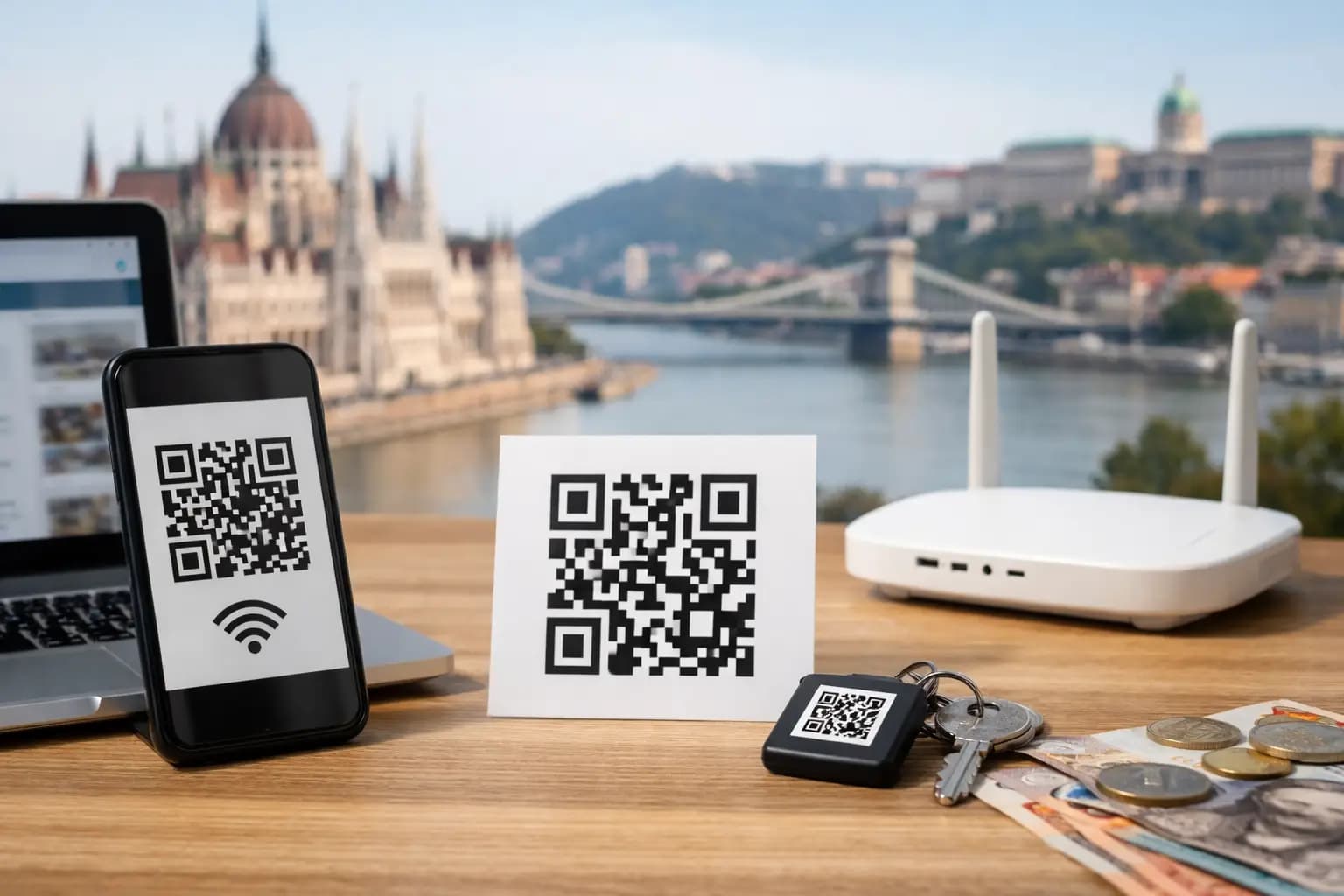
Egy rosszul nyomtatott vagy túlzsúfolt QR-kód több bosszúságot okozhat, mint amennyi időt megspórolna. A megoldás egyszerű: hozzon létre egyedi, letölthető QR kódokat webcímekhez, Wi-Fi hálózatokhoz vagy digitális névjegyekhez (vCard), majd állítsa be hozzájuk a megfelelő színt és méretet. Így egyetlen beolvasással megnyitható egy oldal, csatlakozható egy hálózat, vagy elmenthető egy kapcsolat - külön alkalmazás és kézi gépelés nélkül.
A QR-kód nem csak marketingeszköz. Hasznos lehet egy családi esemény meghívóján, egy kisvállalkozás pultján, bérelt lakás vendéginformációi között, névjegykártyán vagy akár egy nyomtatott dokumentumon. A lényeg mindig ugyanaz: a kódnak gyorsan, hibamentesen és biztonságosan kell működnie.
Mire használható egy egyedi, letölthető QR-kód?
A QR-kód egy olyan kétdimenziós kód, amelyet a telefon kamerája vagy QR-olvasója értelmez. Nem maga a weboldal, a Wi-Fi vagy a névjegy kerül bele, hanem az ezekhez szükséges információ. Emiatt a felhasználó számára az egész folyamat egyetlen beolvasásnak tűnik.
Webcímhez akkor érdemes QR-kódot készíteni, ha az olvasót egy konkrét oldalra szeretné irányítani. Ilyen lehet egy online időpontfoglaló oldal, digitális étlap, termékismertető, űrlap, portfólió vagy közösségi profil. Nyomtatott felületen különösen sokat számít, mert nem kell hosszú címet begépelni, és kisebb az elírás esélye.
Wi-Fi QR-kód esetén a hálózat neve, titkosítási típusa és jelszava kerül a kódba. A vendég beolvassa, a telefon pedig felajánlja a csatlakozást. Ez kényelmes otthon, irodában, rendelőben, üzletben vagy rövid távú szálláshelyen. Fontos különbség, hogy a kód csak akkor marad használható, ha a hálózat neve és jelszava nem változik.
A vCard QR-kód digitális névjegyként működik. Tartalmazhat nevet, telefonszámot, e-mail-címet, céget, munkakört és webcímet is. A beolvasó félnek nem kell adatokat másolnia: a telefonon általában azonnal megjelenik a névjegy mentésének lehetősége. Ez papír névjegykártyán gyorsabb, professzionálisabb megoldás, mint többféle elérhetőséget apró betűkkel felsorolni.
Így készítsen QR-kódot webcímhez, Wi-Fi-hez vagy vCardhoz
A jó QR-kód készítése rövid folyamat, de az adatbevitelre és az ellenőrzésre érdemes néhány percet szánni. Egy böngészőalapú QR-kód-generátor előnye, hogy telepítés nélkül, azonnal használható, és a kész fájl letölthető marad későbbi nyomtatáshoz is.
Először válassza ki a kód típusát. Webcímnél másolja be a teljes URL-t, lehetőleg a `https://` előtaggal együtt. Ellenőrizze, hogy valóban a kívánt oldal nyílik-e meg, és nincs-e benne elütés, felesleges szóköz vagy ideiglenes cím. Ha egy oldal később megszűnik vagy a címe megváltozik, a már kinyomtatott QR-kód nem fog új célra mutatni.
Wi-Fi-nél adja meg pontosan a hálózat nevét és a jelszót. A kis- és nagybetűk itt számítanak. A titkosítási típus kiválasztásánál a hálózat beállításához igazodjon. Nyilvános, jelszó nélküli hálózathoz nem szükséges jelszót megadni, de egy otthoni vagy üzleti belső hálózat hozzáférési adatait csak ott ossza meg QR-kóddal, ahol ez valóban indokolt.
vCard esetén csak olyan információkat tegyen a kódba, amelyeket szeretne könnyen továbbadni. Egy név, üzleti telefonszám és kapcsolati e-mail sok esetben elég. Ha túl sok mezőt, hosszú leírást vagy több címet ad hozzá, a QR-kód sűrűbbé válik. A sűrű kódot nehezebb lehet kisebb méretben vagy gyengébb nyomtatási minőség mellett beolvasni.
A generálás után állítsa be a színt és a méretet, majd töltse le a választott formátumban. Mielőtt azonban elküldené nyomdába, feltöltené egy képre vagy kirakná a pultra, olvassa be több telefonnal is. Ez az a gyors ellenőrzés, amely a legtöbb kellemetlen hibát megelőzi.
Szín és méret: itt dől el, hogy beolvasható marad-e
A testreszabás hasznos, de nem írhatja felül az olvashatóságot. A QR-kód elsődleges feladata nem az, hogy látványos legyen, hanem hogy első próbálkozásra működjön. A márkaszínek használhatók, ha elegendő kontraszt marad a kód és a háttér között.
A legbiztosabb választás a sötét kód világos, egyszínű háttéren. Nem kötelező feketének lennie: lehet sötétkék, mélyzöld vagy más erős árnyalat is. A világos sárga, pasztellszínű vagy áttetsző kód viszont könnyen problémát okozhat, különösen gyengébb fényben, fényes papíron vagy régebbi telefonkamerával.
Ne helyezze a QR-kódot mintás, fotós vagy színátmenetes háttérre. A kód körül hagyott üres, világos szegély segíti a felismerést. Ezt csendes zónának is nevezik, de nem kell megjegyeznie a kifejezést: egyszerűen ne vágja le túl szorosan a kód széleit, és ne tegyen mellé közvetlenül más grafikai elemet vagy szöveget.
A méretet a használat módja határozza meg. Digitális megosztásnál elegendő lehet egy kisebb, jó felbontású kép, de nyomtatásnál nem célszerű túl kicsire venni. Névjegykártyán a legalább 2 x 2 centiméteres, tisztán nyomtatott kód általában jó kiindulópont. Plakáton, kirakatban vagy távolabbról olvasandó felületen ennél jóval nagyobb méret szükséges.
Egyszerű szabály: minél messzebbről kell beolvasni a QR-kódot, annál nagyobbra tervezze. Egy pénztárnál vagy asztalon elhelyezett kód lehet kompakt. Egy falra tett tájékoztató vagy rendezvényplakát esetén a telefon kamerájának távolabbról is fel kell ismernie.
Letölthető formátum kiválasztása
A letöltési formátumot a következő felhasználás alapján válassza ki. Online megosztáshoz és egyszerű dokumentumokhoz a PNG általában megfelelő, mert jól kezeli az éles vonalakat, és sok programmal könnyen használható. Nyomdai vagy nagy méretű grafikai munkához előnyösebb lehet a vektoros formátum, például SVG, ha a szerkesztőprogram és a nyomda ezt támogatja.
A JPG kevésbé ideális QR-kódokhoz, mert a tömörítés elmossa a finom négyzeteket és apró hibákat vihet a képbe. Ez különösen kis méretnél veszélyes. Ha bizonytalan, válasszon PNG-t digitális felhasználásra, és nagy felbontású vagy vektoros fájlt nyomtatáshoz.
Ne készítsen képernyőképet a kódról, ha letölthető fájl is elérhető. A képernyőkép gyakran kisebb felbontású, levágható róla a szükséges fehér margó, és szerkesztés közben romolhat a minősége. Az eredeti letöltött verziót érdemes megőrizni, hogy később újra felhasználhassa.
Adatbiztonság: mit tegyen bele, és mit ne?
A QR-kód beolvasás után megmutathatja vagy átadhatja a benne tárolt adatokat, ezért úgy kezelje, mintha egy nyilvánosan látható felirat lenne. vCard esetén ne tegyen bele felesleges személyes adatokat. Wi-Fi-kódnál gondolja át, kik férhetnek hozzá a nyomtatott vagy digitálisan megosztott változathoz.
Érzékeny belső hálózat, privát e-mail-cím vagy nem publikus elérhetőség esetén jobb lehet külön, korlátozottan megosztható megoldást választani. Egy vendégeknek létrehozott elkülönített Wi-Fi-hálózat például praktikusabb lehet, mint a fő hálózat jelszavának kihelyezése.
A QR-kód célja az egyszerűsítés, nem az, hogy indokolatlanul sok információt adjon át. Ha az adat változhat, például új Wi-Fi-jelszó, új telefonszám vagy megváltozó webcím miatt, ezt már a tervezéskor vegye figyelembe. A nyomtatott kódot utólag nem lehet átírni.
Gyors ellenőrzés megosztás előtt
Mielőtt a QR-kód éles használatba kerül, tesztelje legalább két különböző készülékkel. Próbálja ki normál beltéri fényben, és ha nyomtatott anyagra kerül, a kész nyomatot is olvassa be. Webcímnél nézze meg, megnyílik-e az oldal. Wi-Fi-nél ellenőrizze a tényleges csatlakozást. vCardnál vizsgálja meg, hogy a név, telefonszám és e-mail helyesen jelenik-e meg a mentési képernyőn.
Ha a kód csak nagyon közelről, több próbálkozás után működik, növelje a méretét vagy erősítse a kontrasztot. Egy jól elkészített QR-kód nem magyarázatot kér, hanem azonnal teszi a dolgát: egy beolvasás, és a szükséges információ már a telefonon van.
Hozzászólások
Ne maradjon le a legújabb eszközökről!
Iratkozzon fel hírlevelünkre, és kapjon értesítést az új funkciókról és fejlesztésekről. Csak hasznos infók, semmi spam!
További Ajánlott Olvasnivalók
Összes cikk böngészése
PDF fájl méretének csökkentése gyorsan
A PDF fájl méretének csökkentése segít gyorsabban elküldeni és feltölteni dokumentumait. Mutatjuk, mikor és hogyan érdemes tömöríteni. Hasznos tippekkel.
JPG kép PDF-be alakítása gyorsan és jól
A jpg kép pdf-be alakítása néhány perc alatt elvégezhető. Ismerje meg a megfelelő beállításokat, a minőség megőrzését és a gyakori hibákat otthon is.

Óradíjból havi bevétel számítása egyszerűen
Az óradíjból havi bevétel számítása akkor pontos, ha a ledolgozott órákkal, a fizetett távolléttel és a levonásokkal is számol. Példával segítünk tervezni.
Hozzászólások0
Még nincsenek hozzászólások
Légy te az első, aki elmondja véleményét vagy felteszi kérdését ehhez a cikkhez!