Gyors böngészős képszerkesztés, biztonságosan
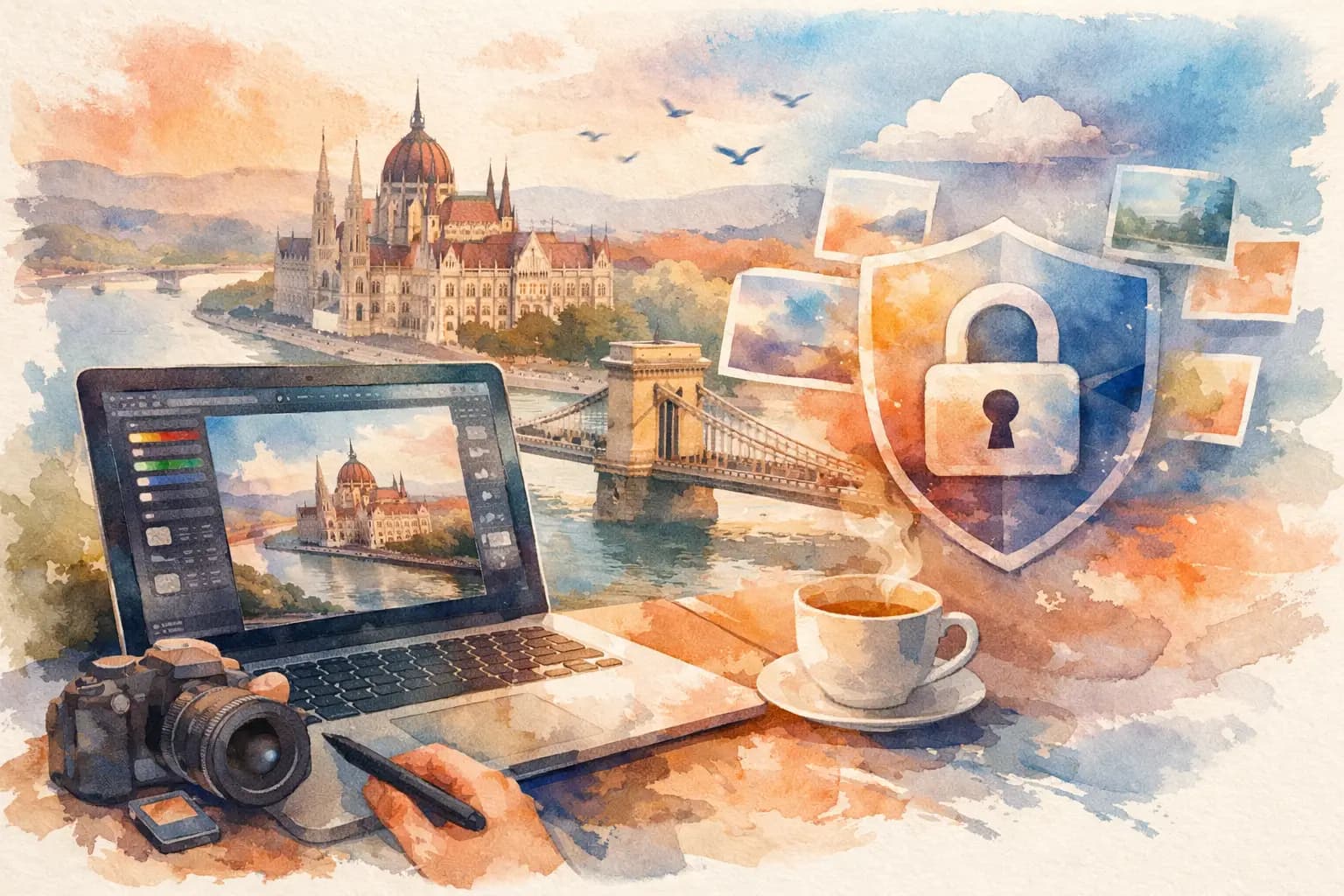
Gyors és biztonságos képszerkesztés, színszűrők, forgatás és exportálás közvetlenül a böngészőben - ingyen, telepítés nélkül, adatait kímélve, gyorsan.
Tartalomjegyzék
Egy rossz tájolású vagy fakó fotó miatt nem érdemes új programot telepíteni, fiókot létrehozni vagy hosszú perceket várni. A gyors és biztonságos képszerkesztés, színszűrők, forgatás és exportálás közvetlenül a böngészőben arra való, hogy egy hétköznapi képfeladat pár lépés alatt elkészüljön: feltölti a fájlt, elvégzi a módosítást, majd elmenti a használható verziót.
Ez különösen jól jön akkor, ha egy dokumentumfotót kell elforgatni, egy termékképet kell egységesebbé tenni, vagy egy közösségi poszthoz szeretne gyorsan jobb színeket. A cél nem a professzionális grafikai munkaállomás kiváltása. A cél az, hogy az egyszerű, ismétlődő szerkesztésekhez ne legyen szükség külön szoftverre.
Mire való a böngészős képszerkesztés?
A böngészőben futó képszerkesztő a leggyakoribb módosításokat teszi azonnal elérhetővé. Ilyen a kép forgatása, a színszűrők használata, az alapvető fényerő- vagy kontrasztkorrekció, valamint az exportálás megfelelő formátumban.
A megoldás értéke a gyorsaságában van. Nem kell letölteni telepítőt, frissítésekkel foglalkozni vagy a számítógép tárhelyét terhelni. Megnyitja az eszközt asztali gépen vagy mobilon, kiválasztja a képet, és a módosítás rögtön látható az előnézeten.
Ez a fajta önkiszolgáló működés azoknak praktikus, akik nem képszerkesztők, mégis szeretnének rendezett, olvasható és igényes képeket használni. Egy kisvállalkozó például a termékfotóit igazíthatja egységesre, egy álláskereső a profilképét javíthatja, egy diák pedig a telefonnal lefotózott jegyzeteit teheti olvashatóbbá.
Forgatás: az apró javítás, amely sokat számít
A forgatás az egyik legegyszerűbb funkció, mégis az egyik leggyakrabban szükséges. A telefonok általában érzékelik, hogyan tartja őket a felhasználó, de ez nem mindig működik hibátlanul. Egy álló fotó fekvőként mentődik el, egy lefotózott nyomtatvány fejjel lefelé jelenik meg, vagy egy beszkennelt oldal oldalirányba fordul.
Ilyenkor a 90 fokos forgatás gyorsabb és biztosabb, mint újra lefotózni az anyagot. Érdemes az előnézetet exportálás előtt ellenőrizni, főleg szöveget tartalmazó képnél. Egyetlen rossz irányba forgatott fájl is kellemetlen lehet, ha azt másoknak kell megnyitniuk vagy kinyomtatniuk.
Ha a kép nem pontosan negyed fordulattal dőlt el, finom forgatásra lehet szükség. Ennek van egy természetes következménye: a rendszer ilyenkor gyakran levág egy keskeny részt a kép széleiből, hogy ne maradjanak üres sarkok. Dokumentumoknál ezért célszerű úgy fotózni, hogy az oldalak körül maradjon egy kis ráhagyás.
Színszűrők: hangulat helyett gyakran olvashatóság
A színszűrő nem csak látványos effekt. Jó használattal segíthet egységesíteni a képek megjelenését, kiemelni a fő témát, vagy korrigálni egy túl sárgás, túl hideg, fakó felvételt. Egy enyhén melegebb tónus barátságosabbá tehet egy beltéri képet, míg a visszafogott kontrasztemelés tisztábbá tehet egy borús időben készült fotót.
A túl erős szűrő viszont könnyen ront az eredményen. A bőrtónus természetellenes lehet, a termék színe eltérhet a valóságtól, a szöveg pedig nehezebben olvashatóvá válhat. Ha a kép üzleti, adminisztratív vagy tájékoztató célra készül, általában a visszafogott korrekció a jobb választás.
Érdemes különbséget tenni a kreatív és a funkcionális használat között. Egy közösségi felületre szánt fotón működhet karakteresebb filter. Egy nyugta, számla, jegyzet vagy űrlap fotójánál inkább a tisztaság számít: a szürkeárnyalatos nézet, a mérsékelt kontraszt és a megfelelő forgatás gyakran többet ér bármilyen látványos színvilágnál.
Gyors és biztonságos képszerkesztés böngészőben
A biztonság kérdése képeknél is fontos. Egy fotó tartalmazhat személyes részleteket, belső dokumentumot, családi pillanatot vagy olyan adatot, amelyet nem szeretne feleslegesen továbbítani. Ezért szerkesztés előtt mindig nézze meg, mit kér az adott eszköz: szükséges-e regisztráció, egyértelmű-e a fájlkezelés, és valóban csak a szükséges hozzáférést kéri-e.
A jó böngészős eszköz használata egyszerű: nincs kötelező szoftvertelepítés, a folyamat átlátható, és a szerkesztés után Ön dönti el, hová menti az új fájlt. A Hungary Tools szemlélete is erre épül: a gyakori digitális feladatokhoz gyors, díjmentesen használható és könnyen érthető megoldás kell, nem felesleges körök.
Bizalmas képnél a szerkesztés előtt érdemes egy gyors ellenőrzést is végezni. Látszik a képen cím, azonosító, telefonszám vagy más olyan részlet, amelynek nem kellene rajta maradnia? Ha igen, először vágja ki vagy takarja ki az érintett részt, ha az eszköz támogatja ezt. A kész fájlt pedig olyan mappába mentse, ahol később is könnyen megtalálja, de mások nem férnek hozzá véletlenül.
Exportálás: a megfelelő formátum dönti el, használható-e a kép
A szerkesztés utolsó lépése az exportálás. Itt dől el, milyen formátumban, mekkora fájlméretben és milyen minőségben kapja meg a kész képet. A választás attól függ, mire használja az eredményt.
A JPG vagy JPEG általában jó választás fényképekhez. Kis méret mellett is elfogadható minőséget ad, ezért könnyen elküldhető üzenetben, feltölthető űrlaphoz vagy megosztható online. A tömörítés azonban ronthat a részleteken, különösen akkor, ha a képet sokszor egymás után újramentik.
A PNG inkább olyan képekhez praktikus, ahol fontos az élesség, például képernyőképeknél, egyszerű grafikáknál vagy szöveget tartalmazó ábráknál. A fájlméret gyakran nagyobb lesz, de a finom vonalak és betűk tisztábban maradhatnak. Átlátszó háttér esetén szintén ez a megfelelőbb formátum.
Exportáláskor ne mindig a legnagyobb minőséget válassza automatikusan. Egy túl nagy fájl lassan töltődik fel, nehezebben küldhető el, és sok online felület úgyis saját maga tömöríti. Ha a kép csak digitális megosztásra készül, a közepes vagy magas minőség gyakran ideális egyensúlyt ad a láthatóság és a fájlméret között.
Egy gyors munkafolyamat, ami nem hagy hibát a fájlban
A hatékony szerkesztéshez nem kell sok funkciót használni, de a sorrend számít. Először ellenőrizze a tájolást, mert a rosszul forgatott képen nehéz jól megítélni a színeket. Ezután végezze el a szükséges vágást vagy igazítást, majd állítson a fényerőn, a kontraszton vagy a szűrőn.
Csak ezután válassza ki az exportformátumot és a minőséget. A letöltés előtt nézze át az előnézetet teljes méretben is: olvasható-e minden szöveg, természetesek-e a színek, nem maradt-e le fontos részlet a szélekről. Ez a félperces ellenőrzés sok újraszerkesztéstől kímél meg.
A böngészős képszerkesztés akkor működik a legjobban, ha a feladathoz illő egyszerű megoldást választja. Egy kép elforgatásához, színeinek finom javításához és megfelelő exportálásához nem kell bonyolult rendszer. Elég egy átlátható eszköz, néhány tudatos beállítás, és a kész fájl máris használható ott, ahol valóban szüksége van rá.
Hozzászólások
Ne maradjon le a legújabb eszközökről!
Iratkozzon fel hírlevelünkre, és kapjon értesítést az új funkciókról és fejlesztésekről. Csak hasznos infók, semmi spam!
További Ajánlott Olvasnivalók
Összes cikk böngészése
JSON CSV átalakító online gyors és pontos
Próbálja ki, hogyan alakíthat JSON-adatokat rendezett CSV-fájllá böngészőben. A JSON CSV átalakító online gyorsítja az exportot, telepítés nélkül is gyorsan.
PDF fájl méretének csökkentése gyorsan
A PDF fájl méretének csökkentése segít gyorsabban elküldeni és feltölteni dokumentumait. Mutatjuk, mikor és hogyan érdemes tömöríteni. Hasznos tippekkel.
JPG kép PDF-be alakítása gyorsan és jól
A jpg kép pdf-be alakítása néhány perc alatt elvégezhető. Ismerje meg a megfelelő beállításokat, a minőség megőrzését és a gyakori hibákat otthon is.
Hozzászólások0
Még nincsenek hozzászólások
Légy te az első, aki elmondja véleményét vagy felteszi kérdését ehhez a cikkhez!