Képfelbontás optimalizálása online egyszerűen
A képfelbontás optimalizálása online: gyors beállítások kisebb fájlmérethez, tiszta megjelenéshez és biztos feltöltéshez, telepítés nélkül, ingyenesen.
Tartalomjegyzék
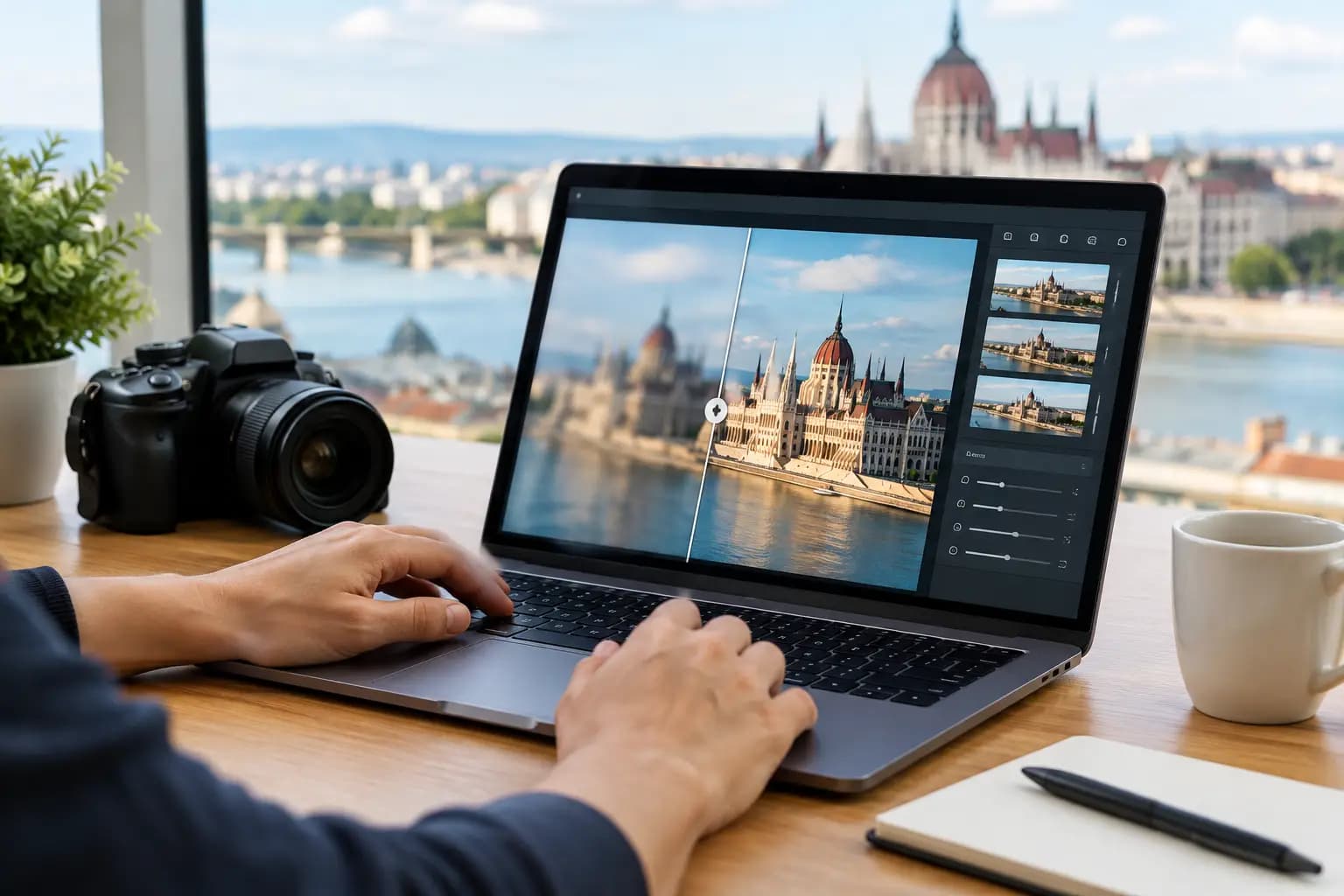
Egy 12 MB-os fotó könnyen megakaszthat egy e-mailt, lassíthat egy weboldalt, vagy elutasított feltöltést okozhat egy űrlapon. A képfelbontás optimalizálása online erre ad gyors, böngészőből elvégezhető megoldást: a kép maradjon elég éles a feladatához, közben pedig ne legyen indokolatlanul nagy a fájlmérete.
A jó eredményhez nem mindig a legnagyobb felbontás kell. Egy közösségi poszthoz, önéletrajzba illesztett portréhoz vagy webshopos termékképhez eltérő méret és formátum működik jól. Az optimalizálás célja nem a kép minőségének vaktában történő csökkentése, hanem a megfelelő egyensúly megtalálása.
Mit jelent valójában a képfelbontás?
A képfelbontást legtöbbször a kép szélessége és magassága jelzi képpontban, például 4000 × 3000 pixel. Minél több képpontból áll a kép, annál részletesebben jeleníthető meg nagy méretben - és általában annál nagyobb a fájl is.
Ezt érdemes elkülöníteni a fájlmérettől. Két azonos, például 1200 × 800 pixeles kép mérete jelentősen eltérhet egymástól. Befolyásolja a választott formátum, a tömörítés erőssége, a kép részletessége és az is, tartalmaz-e átlátszó részeket.
A DPI vagy PPI érték szintén gyakran félreértett adat. Online használatnál elsősorban a pixelméret számít, mert a kijelző ennyi képpontot tud megjeleníteni. A 300 DPI inkább nyomtatási helyzetben lehet releváns. Ha egy webes feltöltőfelület legfeljebb 1600 pixel széles képet kér, nem lesz jobb az eredmény attól, hogy ugyanazt a fotót 300 DPI-re állítja át.
Mikor érdemes csökkenteni a felbontást?
A felbontás csökkentése akkor hasznos, ha a kép sokkal nagyobb annál, mint amit a felhasználás indokol. Egy modern telefon fényképe gyakran 3000-4000 pixelnél is szélesebb, miközben egy weboldali fejléc vagy hirdetési kreatív jellemzően ennél jóval kisebb méretben jelenik meg.
E-mailes küldésnél a kisebb fájl gyorsabban feltöltődik és kevesebb helyet foglal a postaládában. Weboldalon a tömörített kép rövidebb betöltési időt jelenthet, ami mobilneten különösen érezhető. Online űrlapoknál pedig gyakori a 2, 5 vagy 10 MB-os feltöltési korlát, ezért a méretre igazítás sokszor egyszerűen szükséges.
Nem célszerű azonban túl agresszíven csökkenteni a képet. Ha egy dokumentumról készült fotó apró betűket tartalmaz, a túl kicsi felbontás olvashatatlanná teheti. Termékfotóknál a részletek elveszhetnek, portrénál pedig feltűnhetnek a tömörítés okozta foltok. Ilyenkor inkább fokozatosan módosítson, és minden lépés után nézze meg az eredményt teljes méretben is.
Képfelbontás optimalizálása online lépésről lépésre
A legtöbb online képeszköz hasonló logikával működik. Nem kell grafikai programot telepíteni: feltölti a fájlt, megadja a kívánt méretet vagy tömörítési szintet, majd letölti az új változatot.
1. Először a felhasználási célt döntse el
Mielőtt bármit módosítana, nézze meg, hová kerül a kép. Egy e-mailhez általában elég lehet 1200-1600 pixel körüli hosszabbik oldal. Közösségi felületre az adott szolgáltatás ajánlott képaránya fontosabb, mint egy általános pixelérték. Nyomtatásnál pedig a kész méretet és a nyomda előírásait kell alapul venni.
Ha az oldal vagy az űrlap konkrét maximális fájlméretet ír elő, azt tekintse elsődleges korlátnak. Ilyenkor nem feltétlenül kell drasztikusan levágni a pixelméretet: előfordulhat, hogy egy korszerűbb formátum vagy mérsékeltebb tömörítés is elég.
2. Tartsa meg a képarányt
A szélesség és magasság módosításakor kapcsolja be az arányok megőrzését, ha az eszköz ezt felajánlja. Így egy fekvő kép nem nyúlik meg, egy portré pedig nem lapul össze.
Ha eltérő képarányra van szükség - például álló fotóból négyzetes profilkép készül -, előbb vágja körbe a képet, és csak utána méretezze át. A puszta átméretezés nem változtatja meg helyesen az arányokat, csak torzít.
3. Csökkentse a méretet ésszerű értékre
Kiindulásként gondolkodhat a hosszabbik oldalban. Képernyős használatra sok esetben 1600-2000 pixel már bőséges részletességet ad. Egyszerű illusztrációhoz vagy e-mailes csatolmányhoz gyakran az 1000-1200 pixel is megfelelő.
A kép felnagyítása más helyzet. Egy 600 pixel széles eredetiből készíthet 2000 pixeles fájlt, de ezzel nem keletkeznek valódi új részletek. Az online feljavító eszközök javíthatják az összhatást, de nem tudják megbízhatóan visszaadni azt az információt, amely az eredeti képből hiányzott. Ha nagy nyomathoz kell a fotó, a jobb minőségű eredeti fájl a biztosabb választás.
4. Válasszon megfelelő formátumot
Fotókhoz általában a JPG jó kiindulópont, mert kis méret mellett elfogadható minőséget ad. Egyszínű hátterű grafikákhoz, képernyőképekhez, logókhoz vagy átlátszó elemekhez a PNG lehet célszerűbb, viszont sokszor nagyobb fájlt eredményez.
A WebP több esetben kisebb fájlméretet kínál jó képminőség mellett, de érdemes ellenőrizni, hogy a fogadó rendszer elfogadja-e. Hivatalos vagy régebbi feltöltőfelületek esetén a JPG és a PNG általában kevésbé kockázatos választás. Ha biztosan PDF-be vagy dokumentumba kerül a kép, nézze meg azt is, hogyan kezeli a célprogram a választott formátumot.
5. Tömörítsen több, kisebb lépésben
A tömörítési csúszkán nem mindig a legalacsonyabb fájlméret a jó eredmény. Fotóknál kezdjen közepes beállítással, majd ellenőrizze a részleteket: arcokat, szöveget, egyenes vonalakat és egyszínű átmeneteket. Ha ezek rendben vannak, a fájl valószínűleg használható.
Különösen óvatosan járjon el dokumentumfotóknál. A szöveg szélein megjelenő kockásodás vagy elmosódás azt jelezheti, hogy túl erős volt a tömörítés. Ilyenkor emeljen a minőségi értéken, vagy hagyjon nagyobb pixelméretet.
Gyakori hibák, amelyek rontják az eredményt
Az egyik leggyakoribb hiba, hogy valaki egymás után többször ment el egy JPG fájlt. Minden újabb veszteséges tömörítés ronthat a képen. Célszerű az eredeti fájlt változatlanul megőrizni, és mindig abból készíteni új, célhoz igazított verziót.
Szintén problémás, ha a képet csak a fájlnév alapján választják ki. A „fotó_új.jpg” lehet egy 300 KB-os, de lehet egy 15 MB-os fájl is. Feltöltés előtt ellenőrizze a tényleges méretet, a pixelméretet és a formátumot. Ezzel sok sikertelen próbálkozás elkerülhető.
Gyakori félreértés az is, hogy a nagyobb mindig jobb. Egy túlméretezett kép nemcsak lassabb lehet, hanem egyes felületek automatikus átméretezése miatt kevésbé kiszámíthatóan jelenhet meg. A célméretre optimalizált fájl általában megbízhatóbb.
Adatbiztonság online képszerkesztéskor
Online eszköz választásakor nézze meg, hogy a szolgáltatás milyen adatkezelési tájékoztatást ad, meddig őrzi meg a feltöltött fájlokat, és jelzi-e, ha a feldolgozás közvetlenül a böngészőben történik. Ez utóbbi esetben a kép nem feltétlenül kerül külső szerverre, de ezt mindig az adott eszköz működése alapján kell ellenőrizni.
Személyes adatot, azonosítót, bankszámlaszámot vagy más érzékeny információt tartalmazó dokumentumképet csak körültekintően töltsön fel. Ha a teljes dokumentumra nincs szükség, vágja le a felesleges részeket még a feltöltés előtt. Az eredeti példány megtartása itt is jó gyakorlat.
A HungaryHub szemléletéhez illően a digitális feladatoknál a gyorsaság mellett az átláthatóság számít: tudja, milyen fájlt küld el, mekkora lesz az eredmény, és hová kerül majd a kép.
Egy gyors ellenőrzés feltöltés előtt
Az optimalizált fájl letöltése után nyissa meg azt telefonon vagy számítógépen, és nézzen rá a valós megjelenésére. Ellenőrizze az olvashatóságot, a képkivágást, a fájlméretet és azt, hogy a formátumot elfogadja-e a célfelület. Ez fél percet igényel, de megkímélhet egy újabb feltöltési körtől.
A jól optimalizált kép nem feltétlenül a legkisebb vagy a legnagyobb. Az a jó fájl, amely gyorsan kezelhető, megfelelően néz ki ott, ahová szánja, és nem tartalmaz több adatot, mint amennyire valóban szükség van.
Hozzászólások
Ne maradjon le a legújabb eszközökről!
Iratkozzon fel hírlevelünkre, és kapjon értesítést az új funkciókról és fejlesztésekről. Csak hasznos infók, semmi spam!
További Ajánlott Olvasnivalók
Összes cikk böngészése
JSON CSV átalakító online gyors és pontos
Próbálja ki, hogyan alakíthat JSON-adatokat rendezett CSV-fájllá böngészőben. A JSON CSV átalakító online gyorsítja az exportot, telepítés nélkül is gyorsan.
PDF fájl méretének csökkentése gyorsan
A PDF fájl méretének csökkentése segít gyorsabban elküldeni és feltölteni dokumentumait. Mutatjuk, mikor és hogyan érdemes tömöríteni. Hasznos tippekkel.
JPG kép PDF-be alakítása gyorsan és jól
A jpg kép pdf-be alakítása néhány perc alatt elvégezhető. Ismerje meg a megfelelő beállításokat, a minőség megőrzését és a gyakori hibákat otthon is.
Hozzászólások0
Még nincsenek hozzászólások
Légy te az első, aki elmondja véleményét vagy felteszi kérdését ehhez a cikkhez!