
PDF Word konvertáló: szerkeszthető dokumentumok
PDF Word konvertáló segítségével szerkeszthetővé teheti dokumentumait. Mutatjuk, mikor működik jól, és hogyan ellenőrizze az eredményt feltöltés előtt.
Tartalomjegyzék
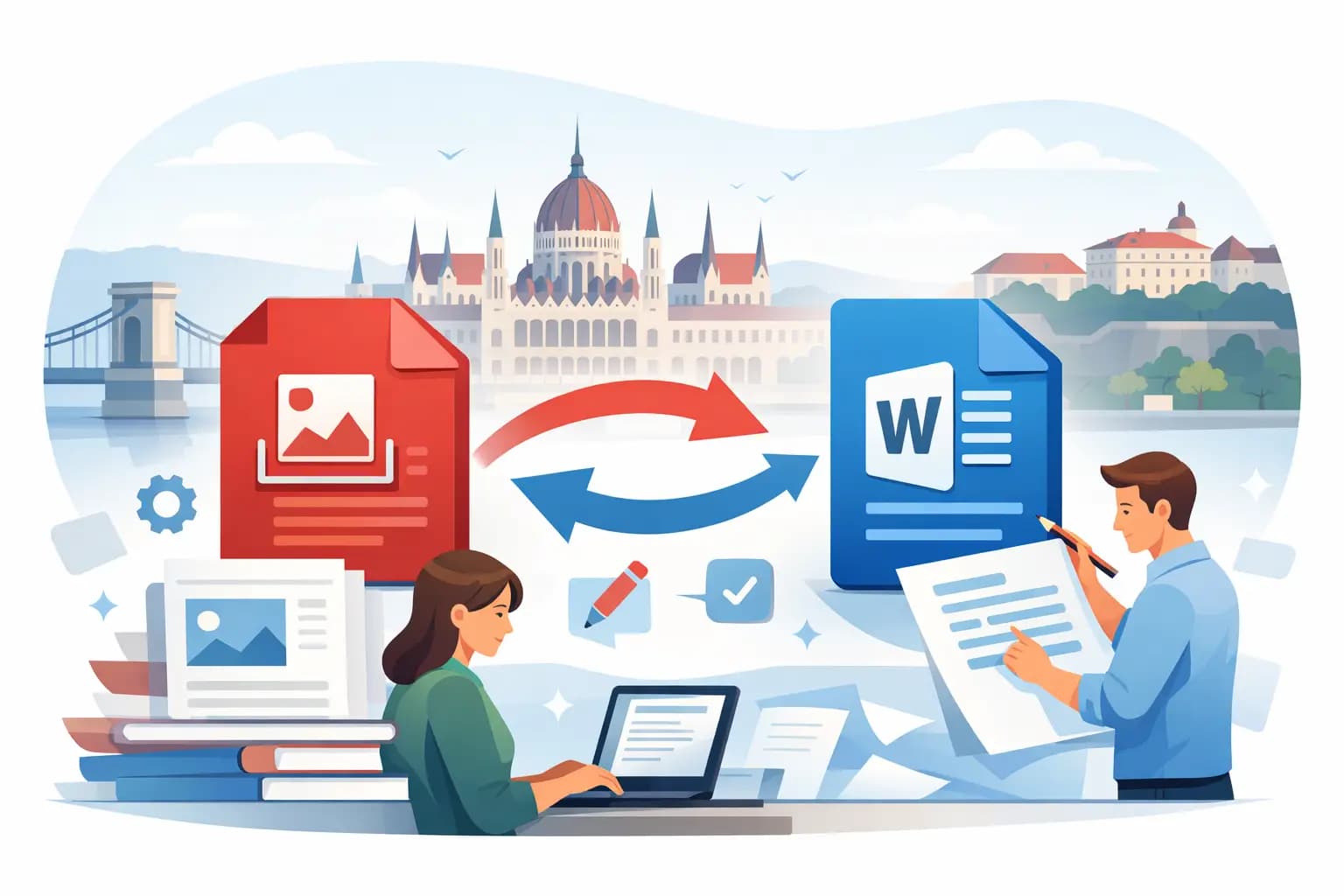
Egy beszkennelt szerződésben elírt telefonszám, egy régi önéletrajz vagy egy csak PDF-ben megkapott nyomtatvány gyors javítása gyakori feladat. Ilyenkor a pdf word konvertáló abban segít, hogy a nehezen módosítható PDF-ből szerkeszthető Word-dokumentum legyen - lehetőleg újragépelés nélkül. A végeredmény minősége azonban nem csak a választott eszközön múlik: sokat számít, hogy a PDF eredetileg digitális fájl volt-e, vagy szkennelt oldalakat tartalmaz.
Mire való egy PDF Word konvertáló?
A PDF elsősorban megjelenítésre készült formátum. Ugyanazt a tördelést, betűképet és oldalképet mutatja a legtöbb eszközön, ezért ideális számlák, tájékoztatók, kitöltött űrlapok vagy véglegesített dokumentumok megosztására. Szerkesztése viszont körülményes lehet.
A Word-formátum ezzel szemben szöveg-, táblázat- és stíluselemekből épül fel. Egy jó konvertáló megpróbálja felismerni ezeket az elemeket, majd úgy alakítja át a PDF-et, hogy a szöveg javítható, a bekezdések átrendezhetők, a táblázatok pedig lehetőség szerint megmaradjanak.
Ez különösen hasznos lehet, ha egy munkához kapott dokumentumból kell idéznie, frissíteni szeretne egy korábban elkészült anyagot, vagy egy ügyintézéshez kapott tájékoztató alapján állít össze saját szerkeszthető dokumentumot. A konvertálás nem helyettesíti az eredeti fájlt: a végleges, hiteles formátumot mindig érdemes változatlanul is megőrizni.
Mikor lesz jó a konvertált Word-fájl?
A legjobb eredményt azok a PDF-ek adják, amelyeket eredetileg szövegszerkesztőből, táblázatkezelőből vagy más digitális programból mentettek PDF-be. Ezekben a karakterek rendszerint valódi szövegként szerepelnek, nem képpontokként. A konvertáló ezért könnyebben felismeri a címsorokat, bekezdéseket, felsorolásokat és egyszerű táblázatokat.
Más a helyzet a szkennelt dokumentumoknál. Egy beszkennelt oldal tulajdonképpen kép, még akkor is, ha szemmel jól olvasható. Itt karakterfelismerésre, vagyis OCR-re van szükség. Az OCR a nyomtatott betűket szerkeszthető szöveggé alakítja, de hibázhat. A halvány nyomat, a ferde lap, az alacsony felbontás, a pecsét vagy a kézírás rontja az eredményt.
A magyar nyelvben az ékezetek miatt különösen fontos az ellenőrzés. Az „ő” és „ű” karakterek, valamint a hasonló alakú betűk és számok - például az „O” és a „0”, az „l” és az „1” - felismerése hibás lehet. Egyetlen eltévesztett karakter is gondot okozhat névben, címben, azonosítóban vagy számsorban.
A tördelés nem mindig vihető át változatlanul
A szöveg felismerése és a dokumentum külsejének megtartása két külön feladat. Egy többhasábos hírlevél, összetett űrlap vagy sok cellát tartalmazó táblázat Wordben elcsúszhat. Előfordulhat, hogy a bekezdések sorrendje megváltozik, a képek máshová kerülnek, vagy a lábléc nem szerkeszthető elemként jelenik meg.
Ez nem feltétlenül az eszköz hibája. A PDF gyakran csak azt tárolja, hogy egy elem hol látszik az oldalon, nem azt, hogy milyen logikai kapcsolatban áll a többi tartalommal. Ha a pontos arculat és oldaltördelés fontosabb, mint a szerkeszthetőség, érdemes inkább az eredeti készítőprogramban dolgozni, vagy az eredeti szerkeszthető fájlt elkérni.
PDF Word konvertáló használata 5 lépésben
A folyamat általában gyors, de a feltöltés előtt és után is van néhány ellenőrzési pont. Így kisebb az esélye, hogy egy hibás fájl kerül továbbításra.
- Nézze meg, mit tartalmaz a PDF. Jelölhető benne a szöveg? Akkor valószínűleg digitális PDF-ről van szó. Ha nem jelölhető ki, vagy az oldal egyetlen képként viselkedik, OCR-re lesz szükség.
- Ellenőrizze, tartalmaz-e bizalmas adatot. Személyes azonosítók, bankszámlaszámok, béradatok, egészségügyi vagy munkaviszonnyal kapcsolatos iratok esetén legyen különösen körültekintő. Nyilvános online szolgáltatásba csak akkor töltsön fel fájlt, ha ismeri annak adatkezelési feltételeit, és az adat megosztása indokolt.
- Válassza ki a Word-kimenetet. A legtöbb esetben a DOCX a praktikus választás, mert a mai Word-verziók és számos más szerkesztő is kezeli. Régebbi rendszerek kérhetnek DOC-formátumot, de ez ma már ritkább.
- Indítsa el az átalakítást, majd mentse el külön néven. Az eredeti PDF-et ne írja felül, és a konvertált fájlnak adjon egyértelmű nevet, például „nyomtatvany_szerkesztheto.docx”. Így később is megkülönböztethető marad az eredetitől.
- Nyissa meg és ellenőrizze a dokumentumot. Elsőként a címeket, neveket, dátumokat, összegeket, táblázatokat és oldalszámokat nézze át. Ezután ellenőrizze, hogy a bekezdések, felsorolások és aláírási részek a megfelelő helyen vannak-e.
Mit ellenőrizzen átalakítás után?
Egy egyoldalas levélnél elég lehet gyorsan átolvasni a fájlt. Többoldalas, táblázatos vagy adminisztratív dokumentumnál viszont célszerű célzottan ellenőrizni. A tartalom pontossága fontosabb, mint az, hogy a Word-fájl első pillantásra hasonlítson az eredetire.
Külön figyelmet érdemelnek a számok. A dátumok, összegek, százalékok, telefonszámok, címek és hivatkozási számok OCR-hiba esetén könnyen megváltozhatnak. Táblázatoknál nézze meg, hogy az értékek valóban a megfelelő sorban és oszlopban maradtak-e. Ha a dokumentum képleteket vagy számításokat tartalmazott, a konvertált Word-fájl többnyire csak az eredményeket viszi át, nem az aktív számítási logikát.
A formázási eltérések egy része néhány perc alatt javítható. A címsorstílusok, sorközök, oldaltörések és margók Wordben módosíthatók. Ha azonban egy összetett táblázat teljesen szétesett, gyorsabb lehet újra létrehozni azt, mint soronként igazgatni. Ilyenkor az eredeti PDF-et használja ellenőrzési mintának.
Adatbiztonság: mikor válasszon online eszközt?
Egy böngészőben használható konvertáló kényelmes, mert nem kell programot telepíteni, és gyakran néhány kattintással elkészül a Word-fájl. Nem minden dokumentum való azonban külső feltöltésre. Ha a fájl érzékeny adatot tartalmaz, mérlegelje, hogy elvégezhető-e a feladat helyben telepített programmal, vagy kiadható-e egy olyan változat, amelyből előbb eltávolította a felesleges személyes adatokat.
Online megoldás használatakor nézze át, hogy a szolgáltató meddig őrzi meg a feltöltött fájlokat, milyen célból kezeli őket, és kínál-e törlési lehetőséget. Munkahelyi vagy ügyféladatot tartalmazó dokumentumnál a szervezeti szabályzat is meghatározhatja, milyen eszköz használható. A gyorsaság érték, de nem indok arra, hogy olyan fájl kerüljön külső rendszerbe, amelynek védelme nem megoldott.
A HungaryHub gyakorlati online eszközeihez hasonlóan itt is az a jó megoldás, amelyik arányban áll a feladattal: egy egyszerű, nem érzékeny dokumentumhoz felesleges bonyolult folyamatot építeni, fontos iratnál viszont az ellenőrzés és az adatvédelem legyen az első.
Gyakori problémák és egyszerű megoldások
Ha a konvertált fájlban furcsa karakterek jelennek meg, próbálja meg újra az átalakítást jobb minőségű eredeti PDF-ből. Szkennelt oldalnál a tisztább, egyenesebb, legalább jó olvashatóságú beolvasás sokat javít az OCR eredményén. A rossz minőségű fotózott dokumentumot érdemes előbb kiegyenesíteni és levágni.
Ha a Word megnyitásakor minden egyetlen szövegdobozban látszik, a dokumentum valószínűleg erősen grafikus elrendezésű volt. Ebben az esetben a szöveg kimásolása még működhet, de a teljes oldalkép szerkesztése nehézkes lesz. Egy űrlaphoz gyakran célszerűbb közvetlenül a PDF kitöltési funkcióját használni, ha elérhető.
Jelszóval védett vagy jogosultságkorlátozott PDF-et csak akkor alakítson át, ha jogosult a tartalom használatára. A védelem megkerülése helyett kérje el a szerkeszthető eredetit vagy a dokumentum megfelelő, engedélyezett változatát.
A jó konvertálás végén nem az a kérdés, hogy tökéletesen azonos-e a Word-fájl a PDF-fel, hanem az, hogy a szükséges tartalom pontosan, szerkeszthetően és biztonságosan használható-e. Egy rövid, tudatos ellenőrzés gyakran többet ér, mint bármelyik automatikus átalakítás.
Hozzászólások
Ne maradjon le a legújabb eszközökről!
Iratkozzon fel hírlevelünkre, és kapjon értesítést az új funkciókról és fejlesztésekről. Csak hasznos infók, semmi spam!
További Ajánlott Olvasnivalók
Összes cikk böngészése
JSON CSV átalakító online gyors és pontos
Próbálja ki, hogyan alakíthat JSON-adatokat rendezett CSV-fájllá böngészőben. A JSON CSV átalakító online gyorsítja az exportot, telepítés nélkül is gyorsan.
PDF fájl méretének csökkentése gyorsan
A PDF fájl méretének csökkentése segít gyorsabban elküldeni és feltölteni dokumentumait. Mutatjuk, mikor és hogyan érdemes tömöríteni. Hasznos tippekkel.
JPG kép PDF-be alakítása gyorsan és jól
A jpg kép pdf-be alakítása néhány perc alatt elvégezhető. Ismerje meg a megfelelő beállításokat, a minőség megőrzését és a gyakori hibákat otthon is.
Hozzászólások0
Még nincsenek hozzászólások
Légy te az első, aki elmondja véleményét vagy felteszi kérdését ehhez a cikkhez!