
Webkamera Teszt 2 perc alatt, telepítés nélkül
Webkamera Teszt böngészőben: ellenőrizd a képet, mikrofont, fényt és engedélyeket ingyen, telepítés nélkül, biztonságosan, néhány gyors lépésben is.
Tartalomjegyzék
Egy fontos videóhívás előtt a legkellemetlenebb hiba nem az, ha rossz a kép, hanem ha ezt csak akkor veszed észre, amikor már mindenki rád vár. Egy gyors Webkamera Teszt segít még belépés előtt ellenőrizni, hogy működik-e a kamera, jó eszközt használ-e a böngésző, és rendben vannak-e a kép alapbeállításai. Ehhez általában nincs szükség külön programra vagy hosszú beállítási folyamatra.
A böngészőalapú ellenőrzés különösen hasznos otthoni munkához, online tanuláshoz, állásinterjúhoz, ügyfélmegbeszéléshez vagy családi videóhíváshoz. Néhány perc alatt kiderülhet, hogy egy engedély hiányzik, a laptop beépített kamerája helyett egy másik eszköz aktív, vagy egyszerűen a fényviszonyokon kell változtatni.
Mit ellenőriz egy Webkamera Teszt?
A teszt első feladata egyszerű: megjeleníti azt az élő képet, amelyet a webböngésző a kiválasztott kamerától kap. Ha a kép látható, a kamera kapcsolata alapvetően rendben van. Ez azonban még nem jelenti automatikusan azt, hogy egy videóhívásban is a megfelelő minőséget kapod.
Érdemes négy dolgot külön ellenőrizni: látszik-e az élőkép, a megfelelő kamera van-e kiválasztva, tiszta-e a kép, és megfelelő-e a kompozíció. Ha külső USB-webkamerát és beépített laptopkamerát is használsz, könnyen előfordulhat, hogy a böngésző nem azt nyitja meg elsőként, amelyiket szeretnéd.
Sok esetben a mikrofonellenőrzés is ugyanilyen lényeges. A kamera képe lehet tökéletes, de ha a hangot egy rossz bemenetről veszi a rendszer, a hívás elején értékes percek mennek el keresgéléssel. A jó tesztfelület ezért nemcsak képet mutat, hanem segít az eszközválasztás és az engedélyek átnézésében is.
Webkamera teszt böngészőben, lépésről lépésre
A gyors ellenőrzéshez nyiss meg egy megbízható, böngészőben futó teszteszközt. Amikor az oldal hozzáférést kér a kamerához, a böngésző engedélykérő ablaka jelenik meg. Itt csak akkor válaszd az engedélyezést, ha valóban ismered és használni szeretnéd az adott oldalt.
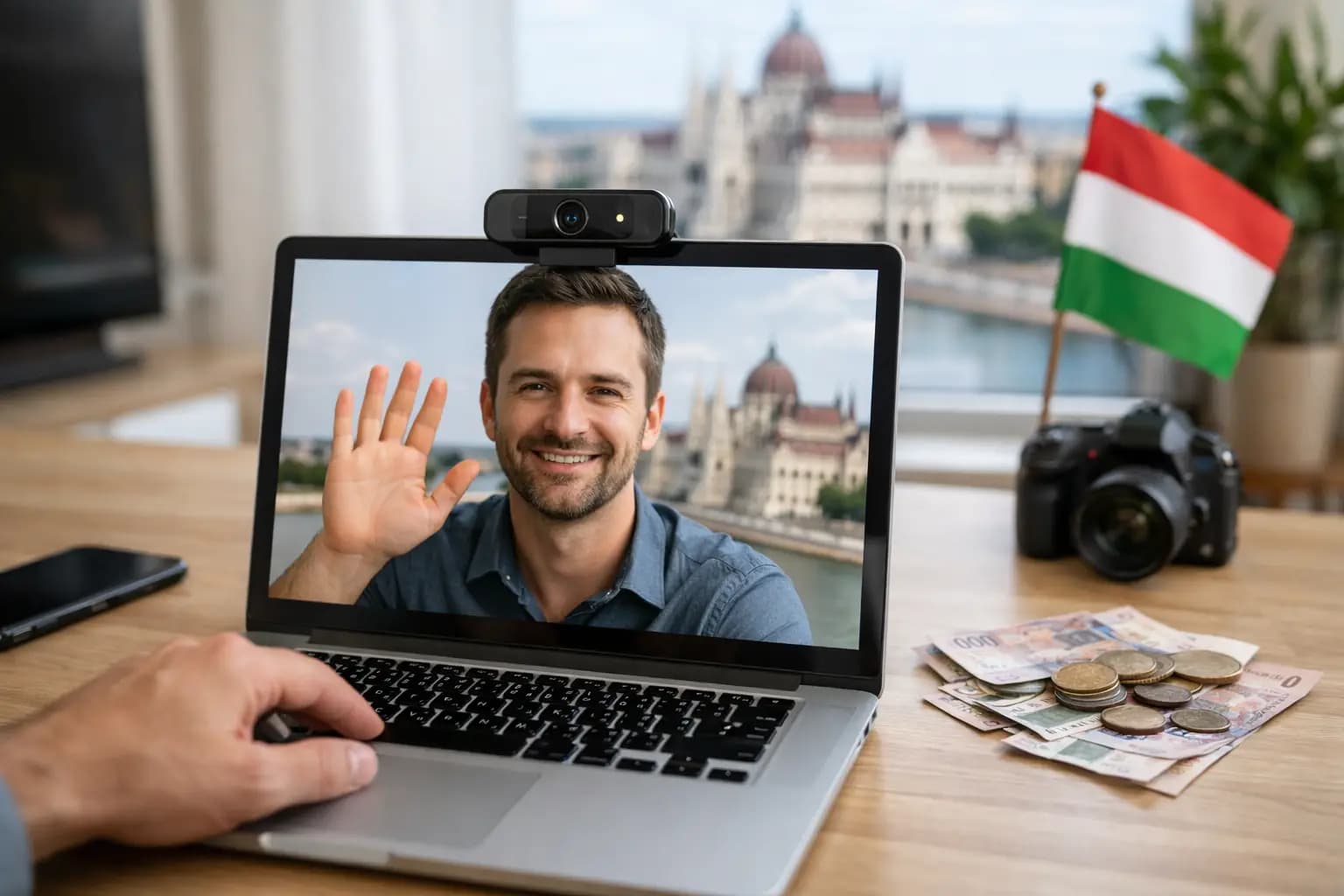
Ezután nézd meg az élő előnézetet. Mozdulj meg, emeld fel a kezed, vagy változtass kicsit a helyzeteden - így azonnal látszik, hogy nem egy korábban rögzített kép vagy lefagyott előnézet jelenik meg. Ha van eszközválasztó menü, ellenőrizd a kamera nevét is. Külső webkamera esetén ez gyakran a gyártó nevével jelenik meg, míg a laptop saját kamerája rendszerint beépített kameraként szerepel.
A teszt közben nézd meg, hogy a kép középen van-e, nem túl sötét-e, és nem zavaró-e a háttér. Nem kell stúdióminőséget elérni. A cél az, hogy az arcod jól kivehető legyen, a beszélgetőpartner pedig ne erős ellenfényben vagy elmosódva lásson.
Ha a teszteszköz mikrofonjelzést is mutat, mondj néhány mondatot normál hangerővel. A jelnek reagálnia kell a hangodra. Ha nem mozdul, először azt ellenőrizd, hogy a megfelelő mikrofon van-e kiválasztva, utána pedig a böngésző engedélyeit.
Nincs kép? Ezek a leggyakoribb okok
A fekete előnézet legtöbbször nem hardverhiba. Gyakori, hogy a böngésző korábban nem kapott kameraengedélyt, vagy az engedélyt véletlenül letiltották. Ilyenkor a böngésző címsora mellett található kameraikon vagy a webhelyengedélyek menüje segíthet. A tiltás feloldása után gyakran elég frissíteni az oldalt.
Az is előfordul, hogy egy másik alkalmazás éppen használja a kamerát. Videóhívó program, üzenetküldő alkalmazás, rögzítőszoftver vagy akár egy korábban nyitva hagyott böngészőlap is lefoglalhatja az eszközt. Zárd be a fölösleges alkalmazásokat, majd indítsd újra a tesztet.
Laptopon érdemes a fizikai részleteket is megnézni. Egyes modelleken van kameratakaró, külön billentyűs kamera-kikapcsolás vagy adatvédelmi kapcsoló. Ezek könnyen okoznak olyan helyzetet, amikor a rendszer érzékeli a kamerát, de képet nem ad.
Ha több kamera érhető el, a rossz eszköz kiválasztása is megtévesztő lehet. Például egy dokkolóhoz vagy virtuális kamerához kapcsolódó bemenet fekete képet adhat. Válts át a beépített vagy a ténylegesen csatlakoztatott USB-kamerára, és ellenőrizd újra az előnézetet.
A képminőség javítása nem csak a kamerán múlik
Sokan új webkamerát keresnek, pedig a rossz kép oka gyakran a világítás. Ha az ablak közvetlenül mögötted van, az arcod sötét lesz, mert a kamera a világos háttérhez igazodik. Fordulj inkább az ablak felé, vagy használj lágy, elölről érkező szobai fényt.
A kamera magassága szintén sokat számít. Ideális esetben a lencse nagyjából szemmagasságban van. Ha a laptop túl alacsonyan áll, támaszd alá egy stabil könyvvel vagy állvánnyal, de ügyelj arra, hogy a szellőzőnyílások szabadon maradjanak. Ettől természetesebb lesz a kép, és nem kell a hívás alatt előrehajolnod.
Tisztítsd meg a lencsét puha, száraz mikroszálas kendővel. A por, az ujjlenyomat és a zsíros réteg meglepően sokat ronthat az élességen, főleg gyengébb fényben. Ne használj erős tisztítószert közvetlenül a kamerán.
A felbontás kérdésében nem mindig a nagyobb érték a jobb. Egy 1080p-s kép részletesebb lehet, de lassabb internetkapcsolatnál vagy régebbi számítógépen akadozást okozhat. Általános videóhívásokhoz a stabil, jól megvilágított 720p-kép gyakran jobb élményt ad, mint a megszakadó magas felbontás.
Adatbiztonság a kameraellenőrzésnél
A webkamera tesztelésekor a böngésző külön engedélyt kér, mert a kamera érzékeny eszköz. Ezt az engedélyt tudatosan kezeld. Csak olyan oldalon add meg, amelyet megbízhatónak tartasz, és mindig nézd meg, mit kér: kizárólag kamera-hozzáférést, vagy mikrofont is.
A böngésző általában jelzi, amikor egy webhely használja a kamerát. Hívás vagy teszt után ellenőrizheted az engedélyeket, és szükség esetén visszavonhatod őket. Ez különösen hasznos közös, munkahelyi vagy nyilvános számítógépen.
A teszteléshez nincs szükség arra, hogy személyes dokumentumot, jelszót, pénzügyi adatot vagy más érzékeny információt mutass a kamera előtt. Válassz semleges hátteret, és nézz körül a képen: nem látszik-e rajta címke, irat, képernyő vagy más olyan részlet, amelyet nem szeretnél megosztani.
A Hungary Tools szemlélete szerint a gyors online eszköz akkor igazán hasznos, ha egyszerűen használható, és közben az adatkezelési szempontok sem maradnak háttérben. A kameratesztnél is ez a praktikus egyensúly a cél: gyors ellenőrzés, világos visszajelzés, tudatos engedélykezelés.
Mikor nem elég az alapellenőrzés?
Ha a kamera előnézete rendben van, de egy konkrét videóhívó alkalmazásban mégsem működik, a hiba valószínűleg az adott alkalmazás beállításaiban van. Nyisd meg annak hang- és videómenüjét, majd válaszd ki kézzel a megfelelő kamerát. Egyes programok nem követik automatikusan a böngészőben vagy a rendszerben megváltoztatott eszközválasztást.
Ha a kép rendszeresen szaggat, villódzik vagy eltűnik, próbáld meg közvetlenül a számítógéphez csatlakoztatni az USB-webkamerát, ne elosztón keresztül. Régebbi gépnél a rendszerfrissítés, az eszközillesztő frissítése vagy egy újraindítás is megoldhatja a problémát. Külső kamera vásárlása előtt ezért mindig érdemes kipróbálni, hogyan teljesít a meglévő eszköz jó fényben és helyes beállításokkal.
A legjobb rutin egyszerű: indíts egy rövid Webkamera Tesztet néhány perccel a fontos hívás előtt, ellenőrizd a képet, a hangot és a hátteret, majd zárd be a fölösleges alkalmazásokat. Ez a pár perc nyugodtabb kezdést és professzionálisabb megjelenést ad, telepítés és felesleges bonyolítás nélkül.
Hozzászólások
Ne maradjon le a legújabb eszközökről!
Iratkozzon fel hírlevelünkre, és kapjon értesítést az új funkciókról és fejlesztésekről. Csak hasznos infók, semmi spam!
További Ajánlott Olvasnivalók
Összes cikk böngészése
JSON CSV átalakító online gyors és pontos
Próbálja ki, hogyan alakíthat JSON-adatokat rendezett CSV-fájllá böngészőben. A JSON CSV átalakító online gyorsítja az exportot, telepítés nélkül is gyorsan.
PDF fájl méretének csökkentése gyorsan
A PDF fájl méretének csökkentése segít gyorsabban elküldeni és feltölteni dokumentumait. Mutatjuk, mikor és hogyan érdemes tömöríteni. Hasznos tippekkel.
JPG kép PDF-be alakítása gyorsan és jól
A jpg kép pdf-be alakítása néhány perc alatt elvégezhető. Ismerje meg a megfelelő beállításokat, a minőség megőrzését és a gyakori hibákat otthon is.
Hozzászólások0
Még nincsenek hozzászólások
Légy te az első, aki elmondja véleményét vagy felteszi kérdését ehhez a cikkhez!